Chuyên đề hướng dẫn cài đặt Vietmap Live màn hình Android ô tô (Zestech, Gotech, Bravigo, OledPro, Teyes, Icar Elliview) và Android Box cập nhật mới nhất 2026 dưới đây sẽ giúp các bác tài thiết lập bản đồ cảnh báo phạt nguội chạy độc lập, chia đôi màn hình và bật Widget tốc độ mượt mà 100%.
• Giải pháp tiết kiệm nhất (Chuyên dụng cho màn Android / Android Box): Chọn gói Vietmap Live Plus 2 Năm (470.000đ) hoặc Plus 3 Năm (640.000đ). Cài đặt trực tiếp lên màn hình xe, có đầy đủ 100% tính năng cảnh báo tốc độ, camera phạt nguội và Widget nổi.
• Giải pháp đa năng (Vừa dùng màn Android vừa đổi sang xe khác có Apple CarPlay): Chọn gói Vietmap Live Pro 1 Năm (400.000đ) hoặc Pro 2 Năm (660.000đ).
Tại Việt Nam, việc nâng cấp màn hình giải trí trung tâm lên các dòng màn hình Android ô tô thương hiệu lớn như Zestech, Gotech, Bravigo, OledPro, Teyes, Safeview, Icar Elliview, Kovar hoặc sử dụng cục Android Box cắm cổng USB CarPlay đã trở nên vô cùng phổ biến. Ưu điểm lớn nhất của các thiết bị này là có khe cắm SIM 4G độc lập, màn hình cảm ứng rộng từ 9 inch đến 13 inch và cho phép cài đặt trực tiếp các ứng dụng từ kho CH Play.
Trước đây, nhiều màn hình Android thường được cài sẵn bản đồ Vietmap S1 hoặc S2 offline cũ (phải tháo thẻ nhớ cập nhật thủ công 3 – 6 tháng/lần). Tuy nhiên bước sang năm 2026, hơn 90% tài xế đã chuyển hẳn sang cài đặt Vietmap Live trên màn hình Android bởi khả năng tự động cập nhật dữ liệu camera phạt nguội hàng tuần qua sóng 4G/Wi-Fi. Bài viết dưới đây của VietMap Live Store (muakeyvietmap.com) sẽ hướng dẫn bạn cách cài đặt, chọn gói bản quyền và tối ưu hiển thị chuẩn nhất.
![Vietmap Live Màn Hình Android Zestech, Gotech Chuẩn [2026] - Vietmap Live màn hình Android ô tô Zestech Gotech Bravigo OledPro chính hãng](/images/vietmap-live-box.webp)
MỤC LỤC BÀI VIẾT [Hiện mục lục ▾] [Thu gọn ▴]
- 1. Dùng Màn Hình Android Ô Tô Nên Mua Gói Vietmap Live Plus Hay Vietmap Live Pro?
- 2. Hướng Dẫn 4 Bước Cài Đặt Vietmap Live Màn Hình Android Ô Tô Từ A-Z
- 3. 3 Mẹo Tối Ưu Độc Quyền Cho Màn Hình Zestech, Gotech, Bravigo & Android Box
- 4. Câu Hỏi Thường Gặp Khi Cài Trên Màn Hình Android (FAQ)
- 5. Tổng Kết Hướng Dẫn: Vietmap Live Màn Hình Android Ô Tô [2026]
1. Dùng Màn Hình Android Ô Tô Nên Mua Gói Vietmap Live Plus Hay Vietmap Live Pro?
Đây là câu hỏi được rất nhiều chủ xe đặt ra khi xem bảng giá bản quyền Vietmap Live 2026. Theo quy chuẩn phân phối từ nhà phát triển VIETMAP, cả hai gói Plus và Pro đều cài đặt và chạy mượt mà trực tiếp trên màn hình Android ô tô hoặc Android Box, nhưng khác nhau ở quyền kết nối Apple CarPlay:
👉 Kết luận nhanh: Nếu xe của bạn đã lắp cố định màn hình Android hoặc dùng Android Box và bạn chỉ đăng nhập trực tiếp trên màn hình đó, hãy chọn ngay Vietmap Live Plus 2 Năm (470K) hoặc Plus 3 Năm (640K) để tiết kiệm chi phí nhất (chỉ ~580đ/ngày). Xem thêm chi tiết tại bài so sánh Vietmap Live Pro và Plus.
2. Hướng Dẫn 4 Bước Cài Đặt Vietmap Live Màn Hình Android Ô Tô Từ A-Z
Để cài đặt và kích hoạt Vietmap Live trên màn hình Android ở các dòng màn Zestech, Gotech, OledPro, Bravigo, Teyes hoặc Android Box, bạn chỉ cần thực hiện theo 4 bước chuẩn kỹ thuật sau:
Bước 1: Tải Hoặc Cập Nhật Ứng Dụng Từ Kho CH Play Trên Màn Hình Xe
Đảm bảo màn hình Android của xe đã kết nối mạng 4G (qua SIM gắn trong màn) hoặc phát Wi-Fi Hotspot từ điện thoại. Mở kho ứng dụng CH Play (Google Play Store) trên màn hình ô tô > Tìm từ khóa "VIETMAP LIVE" > Nhấn Cài đặt (hoặc nhấn Cập nhật nếu trên màn hình đã có sẵn phiên bản cũ theo hướng dẫn cách cập nhật Vietmap Live mới nhất).
Bước 2: Đăng Nhập Tài Khoản Số Điện Thoại Chính Chủ
Mở ứng dụng trên màn hình xe, nhập Số Điện Thoại cá nhân của bạn và mật khẩu để đăng nhập. Mẹo nhỏ: Nếu bạn chưa có tài khoản, bạn nên thực hiện đăng ký tài khoản Vietmap Live ngay trên chiếc điện thoại cầm tay của mình trước để nhận mã OTP SMS nhanh chóng, sau đó chỉ cần gõ SĐT và mật khẩu vào màn hình ô tô là xong.
Bước 3: Nạp Mã Key Bản Quyền Plus Hoặc Pro
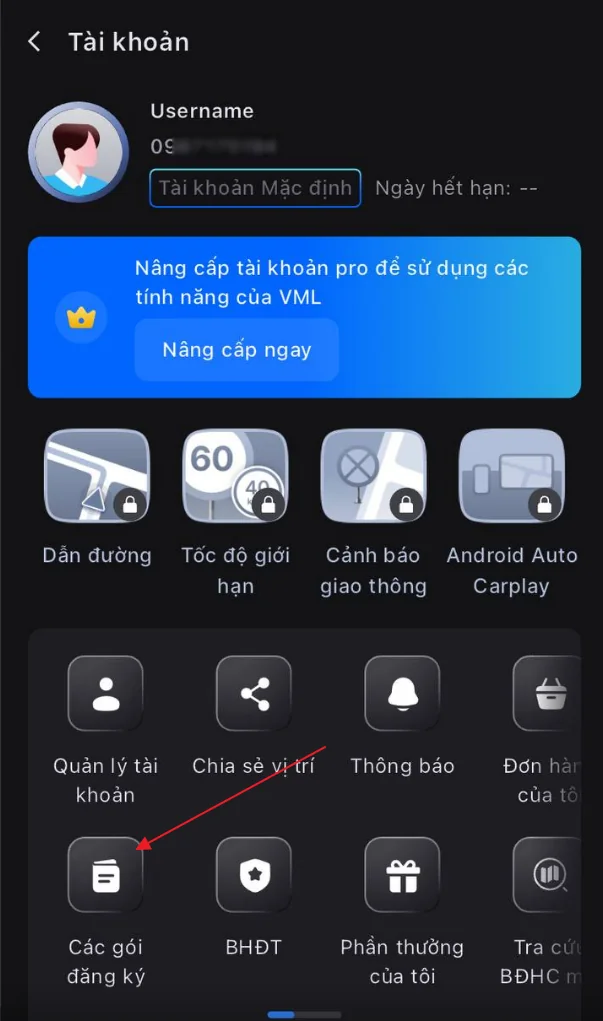
Sau khi nhận mã Key từ VietMap Live Store, bạn có thể nạp mã ngay trên điện thoại của mình (hoặc nhập trực tiếp trên màn hình Android của xe) tại mục Tài khoản > Các gói đăng ký > Kích hoạt mã mới. Ngay khi nạp thành công trên điện thoại, màn hình Android trên xe dùng chung tài khoản SĐT đó sẽ tự động đồng bộ bản quyền VIP ngay lập tức!
Bước 4: Cấp Quyền "Hiển Thị Trên Các Ứng Dụng Khác" Để Bật Bong Bóng Cảnh Báo
Trên màn hình Android ô tô, bạn vào Cài đặt trong app Vietmap Live > Bong bóng cảnh báo > Bật Hiển thị bong bóng cảnh báo và cấp quyền vẽ trên ứng dụng khác (Draw over other apps). Nhờ đó, khi bạn thoát ra ngoài màn hình chính để mở YouTube nghe nhạc hay xem camera hành trình, bong bóng báo tốc độ giới hạn và giọng đọc phạt nguội vẫn hoạt động liên tục 100%.
3. 3 Mẹo Tối Ưu Độc Quyền Cho Màn Hình Zestech, Gotech, Bravigo & Android Box
Để khai thác tối đa sức mạnh của Vietmap Live màn hình Android, các bác tài đừng bỏ qua 3 thiết lập cực kỳ hữu ích sau:
- 1. Gán làm bản đồ mặc định cho nút ra lệnh giọng nói trên vô lăng (Kiki / Zestech Assistant / Gotech GPT): Vào phần cài đặt của phần mềm giọng nói Kiki hoặc trợ lý ảo trên màn hình, chọn ứng dụng dẫn đường mặc định là Vietmap Live. Từ nay bạn chỉ cần bấm nút trên vô lăng và đọc: "Dẫn đường tới Sân bay Nội Bài bằng Vietmap Live" là bản đồ tự động mở lộ trình ngay lập tức.
- 2. Thiết lập Tự động khởi động cùng xe (Auto-Start on Boot): Trong mục Cài đặt > Cài đặt chung của ứng dụng, hãy bật công tắc "Tự động khởi chạy khi nổ máy". Mỗi khi bạn đề nổ xe, màn hình Android vừa sáng lên là ứng dụng đã tự động chạy ngầm để đọc biển báo tốc độ mà không cần chạm tay mở app.
- 3. Kiểm tra ăng-ten GPS nếu thấy bản đồ đứng yên ở 0 km/h: Khác với điện thoại, màn hình Android ô tô thu sóng vệ tinh qua một cục ăng-ten GPS rời dán ở góc taplo hoặc cột chữ A. Nếu thấy xe chạy mà tốc độ không nhảy, bạn hãy xem ngay bài cách sửa lỗi Vietmap Live sai vị trí GPS để kiểm tra lại đầu giắc ăng-ten.
4. Câu Hỏi Thường Gặp Khi Cài Trên Màn Hình Android (FAQ)
1. Màn hình Android chưa lắp SIM 4G thì có dùng được Vietmap Live không?
Hoàn toàn dùng được. Bạn chỉ cần bật tính năng Điểm truy cập cá nhân (Wi-Fi Hotspot) trên điện thoại để màn hình Android bắt sóng Wi-Fi là ứng dụng tải dữ liệu bản đồ và cảnh báo phạt nguội thời gian thực bình thường.
2. Thẻ quà tặng kèm theo màn hình Android lúc mua xe đã hết hạn thì gia hạn thế nào?
Khi gói khuyến mãi 1 năm hoặc 2 năm kèm theo màn hình hết hạn, bạn không cần xóa app mà chỉ cần mua mã mới và nạp nối tiếp vào tài khoản theo đúng hướng dẫn cách gia hạn Vietmap Live Pro & Plus.
3. Có nên cài các bản Vietmap Live mod/crack miễn phí cho màn hình Android không?
Tuyệt đối không nên. Các file APK chỉnh sửa trôi nổi không thể đồng bộ máy chủ cập nhật dữ liệu camera phạt nguội hàng tuần và thường xuyên bị văng ứng dụng. Hãy xem thêm cách phân biệt key Vietmap thật giả để bảo vệ an toàn khi lái xe.
Tổng Kết Hướng Dẫn: Vietmap Live Màn Hình Android Ô Tô [2026]
- Cài đặt Vietmap Live màn hình Android (Zestech, Gotech, Bravigo, OledPro) hoặc Android Box giúp biến màn hình trung tâm thành trợ lý cảnh báo giao thông thông minh, tự động cập nhật dữ liệu mỗi tuần.
- Liên hệ ngay VietMap Live Store để sở hữu mã key Plus 2 năm (470K), Plus 3 năm (640K) hoặc Pro 1 năm (400K) chính hãng 100%, nhận mã tức thì trong 30 giây.
MUA KEY VIETMAP LIVE PLUS & PRO CHO MÀN HÌNH ANDROID
Tương thích 100% Zestech, Gotech, Bravigo, OledPro, Teyes & Android Box · Giao mã tự động 30 giây · Bảo hành 1 đổi 1.
![Cách Đăng Ký Tài Khoản Vietmap Live Chuẩn Từ A-Z [2026]](/images/vietmap-dang-ky-tai-khoan-thumb.webp)
![Cách Nhập Key Vietmap Live Pro Trên Điện Thoại Chuẩn [2026]](/images/vietmap-license-card.webp)
![Hướng Dẫn Kích Hoạt Vietmap Live Pro Chuẩn Từ A-Z [2026]](/images/huong-dan-kich-hoat-share.jpg)