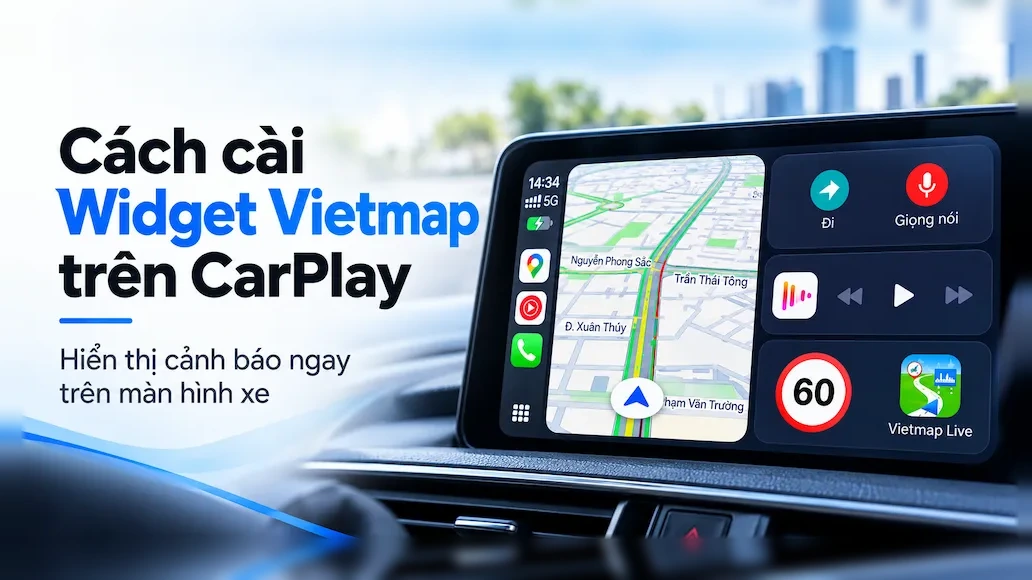
Chuyên đề hướng dẫn cài đặt Widget Vietmap Live trên Apple CarPlay (iOS 26+) và Dynamic Island iPhone cập nhật 2026 dưới đây sẽ giúp các bác tài theo dõi biển báo tốc độ giới hạn, camera phạt nguội nổi trực tiếp trên màn hình ô tô ngay cả khi đang mở Google Maps hoặc nghe nhạc.
Một trong những tính năng đột phá được cộng đồng tài xế Việt Nam mong chờ nhất khi nâng cấp bản quyền Vietmap Live Pro chính hãng chính là chế độ Widget cảnh báo trên Apple CarPlay & Dynamic Island. Nhờ tích hợp sâu với công nghệ Live Activities (Hoạt động trực tiếp) của Apple, giờ đây bạn không cần phải mở toàn màn hình ứng dụng Vietmap nữa — biển báo tốc độ giới hạn và cảnh báo camera phạt nguội sẽ tự động thu nhỏ thành một Widget nổi ngay góc màn hình CarPlay để bạn thoải mái dẫn đường bằng Google Maps hoặc chọn bài hát trên Spotify.
MỤC LỤC BÀI VIẾT [Hiện mục lục ▾] [Thu gọn ▴]
- 1. Điều Kiện Cần Thiết Để Sử Dụng Widget Trên Apple CarPlay
- 2. Hướng Dẫn Chi Tiết 4 Bước Cài Đặt Widget Vietmap Live Trên Apple CarPlay
- 3. Mẹo Kết Hợp Widget Dynamic Island Trên iPhone & Bong Bóng Trên Android
- 4. Khắc Phục 3 Lỗi Khi Không Thấy Xuất Hiện Widget Trên Apple CarPlay
- 5. Câu Hỏi Thường Gặp (FAQ)
- 6. Tổng Kết Hướng Dẫn: Cài Widget Vietmap Live [2026]
1. Điều Kiện Cần Thiết Để Sử Dụng Widget Trên Apple CarPlay
Trước khi bắt đầu thực hiện các bước thiết lập, bạn hãy kiểm tra nhanh 3 điều kiện bắt buộc sau đây để đảm bảo menu Widget cảnh báo xuất hiện đầy đủ trong ứng dụng:
- Hệ điều hành iPhone: Điện thoại iPhone cần được nâng cấp lên phiên bản iOS 26 trở lên (hỗ trợ chuẩn Live Activities thế hệ mới hiển thị trực tiếp lên màn hình CarPlay Dashboard).
- Phiên bản ứng dụng: Cập nhật ứng dụng Vietmap Live từ bản 3.4.2 trở lên trên App Store.
- Gói tài khoản: Đang sử dụng tài khoản bản quyền Vietmap Live Pro (hoặc gói Vietmap Live OMNI). Bản miễn phí hoặc gói Plus sẽ không kết nối được lên CarPlay.
2. Hướng Dẫn Chi Tiết 4 Bước Cài Đặt Widget Vietmap Live Trên Apple CarPlay
Để kích hoạt Widget Vietmap Live nổi trên màn hình nguyên bản của xe hơi qua Apple CarPlay, bạn hãy làm lần lượt theo đúng 4 bước có hình ảnh minh họa thực tế dưới đây:
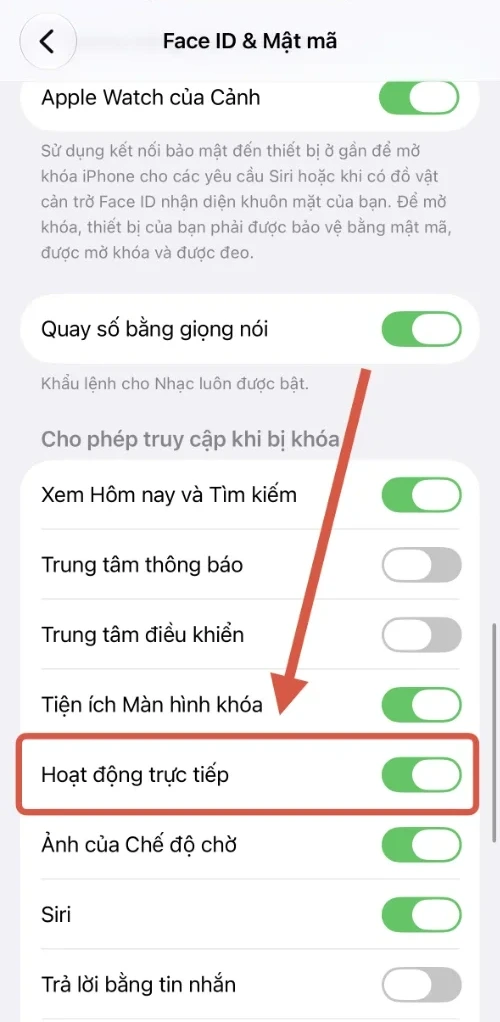
Bước 1: Bật Quyền "Hoạt Động Trực Tiếp" Trong Face ID & Mật Mã iPhone
Tính năng Widget trên CarPlay hoạt động dựa trên nền tảng Hoạt động trực tiếp (Live Activities) của iOS. Để Widget không bị ẩn đi khi màn hình iPhone tự động khóa trong lúc lái xe, bạn mở iPhone và truy cập theo đường dẫn:
Cài đặt (Settings) → Face ID & Mật mã (Face ID & Passcode) → Nhập mật khẩu màn hình khóa → Cuộn xuống mục "Cho phép truy cập khi bị khóa" → Gạt BẬT (màu xanh) dòng Hoạt động trực tiếp (Live Activities).
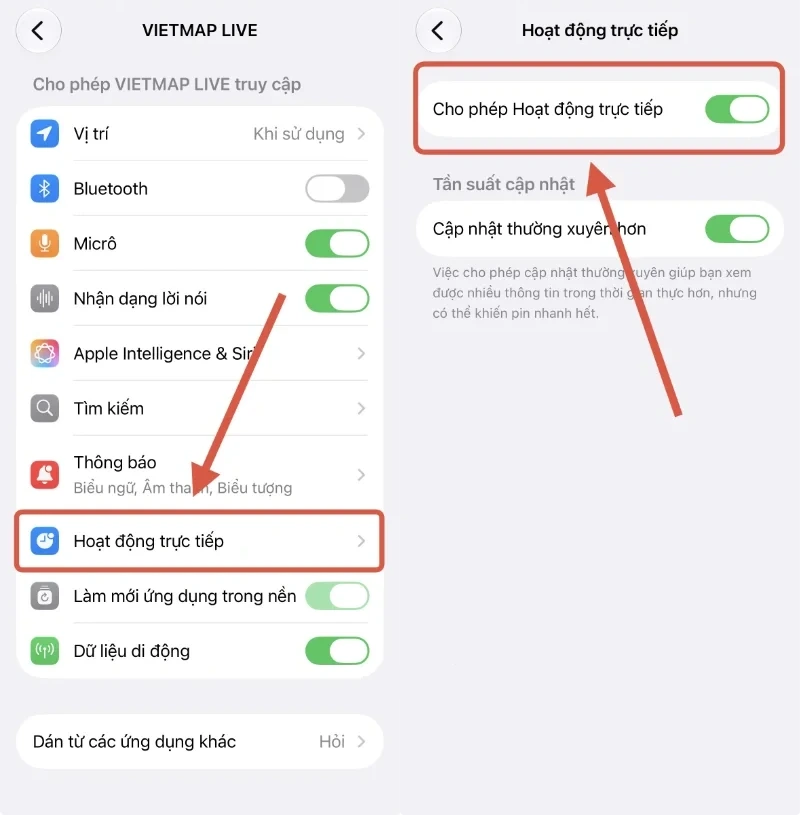
Bước 2: Cấp Quyền Hoạt Động Trực Tiếp & Cập Nhật Thường Xuyên Cho Ứng Dụng Vietmap Live
Tiếp theo, bạn cần cho phép riêng ứng dụng Vietmap Live được quyền đẩy dữ liệu biển báo tốc độ theo thời gian thực (Real-time) lên Widget mà không bị trễ nhịp:
Vào Cài đặt (Settings) trên iPhone → Ứng dụng (Apps) → Tìm và chọn Vietmap Live → Nhấn vào mục Hoạt động trực tiếp (Live Activities) → Gạt BẬT cả 2 nút: "Cho phép Hoạt động trực tiếp" và "Cập nhật thường xuyên hơn".
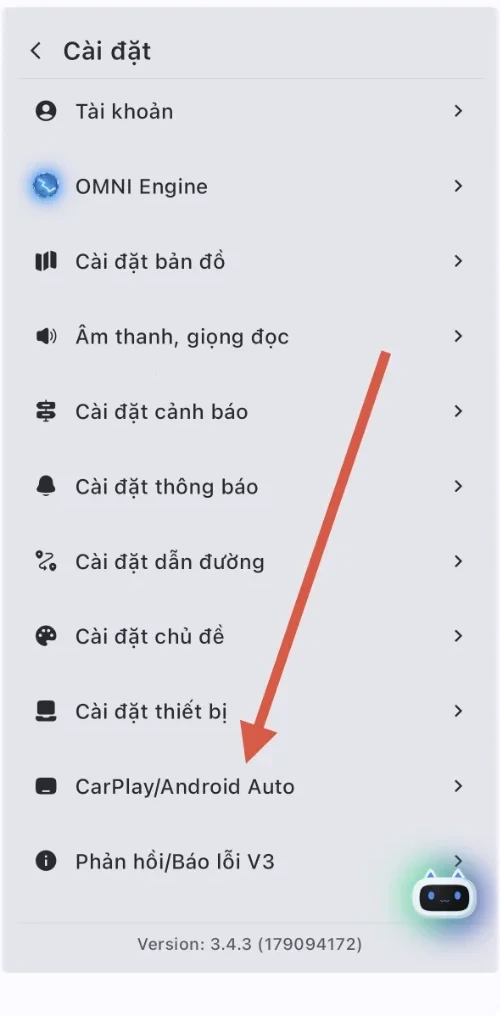
Bước 3: Bật "Widget Cảnh Báo" Ngay Trong Ứng Dụng Vietmap Live
Sau khi hoàn tất cấp quyền trên iOS, bạn mở ứng dụng Vietmap Live trên điện thoại lên và thực hiện thiết lập giao diện hiển thị của Widget:
- Tại giao diện chính của ứng dụng, nhấn vào biểu tượng bánh răng Cài đặt ở góc dưới bên phải màn hình → Kéo xuống chọn mục CarPlay/Android Auto (như Hình 4).
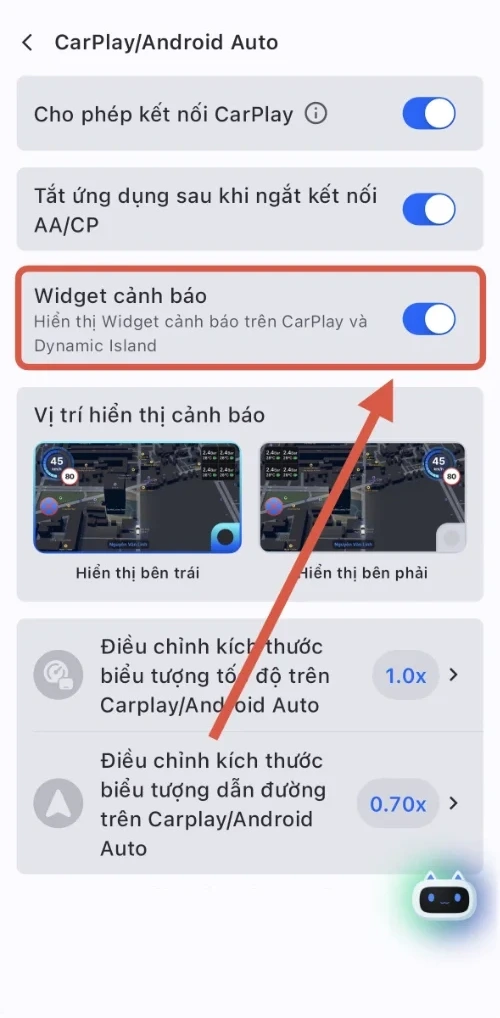
- Nhấn tiếp vào dòng Widget cảnh báo → Gạt công tắc BẬT ở mục "Hiển thị Widget cảnh báo trên CarPlay và Dynamic Island" (như Hình 5).
- Tại đây, bạn có thể tùy chỉnh vị trí hiển thị biển tốc độ (Bên trái hoặc Bên phải) và kéo thanh trượt Tỷ lệ icon cảnh báo (từ 80% đến 100%) sao cho vừa mắt nhất.
Bước 4: Bật "Hoạt Động Trực Tiếp" Trên Màn Hình CarPlay Ô Tô & Trải Nghiệm
Bước cuối cùng, bạn cắm cáp hoặc kết nối không dây iPhone với màn hình Apple CarPlay của xe hơi:
- Trên màn hình giải trí của ô tô, bạn mở biểu tượng Cài đặt (Settings) của CarPlay → Kiểm tra mục Hoạt động trực tiếp (Live Activities) và đảm bảo nó đang ở trạng thái BẬT (On).
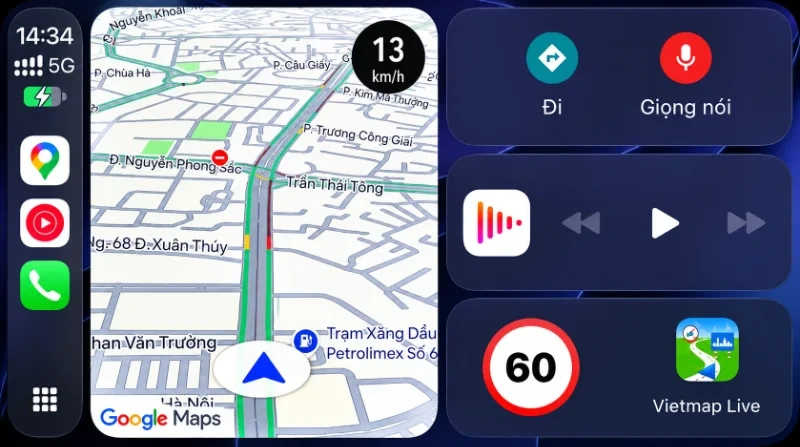
- Mở ứng dụng Vietmap Live để hệ thống bắt sóng GPS, sau đó bạn chuyển sang màn hình CarPlay Dashboard (Màn hình chia đôi) hoặc mở ứng dụng Google Maps. Ngay lập tức, khung Widget cảnh báo hiển thị giới hạn tốc độ (ví dụ: biển
60) sẽ xuất hiện sắc nét ở góc phải màn hình CarPlay như hình thực tế bên dưới!
3. Mẹo Kết Hợp Widget Dynamic Island Trên iPhone & Bong Bóng Trên Android
Ngoài việc hiển thị trên màn hình Apple CarPlay của xe, tính năng mà bạn vừa bật ở Bước 3 còn mang lại trải nghiệm cực kỳ tiện lợi trên điện thoại:
- Trên iPhone có Dynamic Island (iPhone 14 Pro / 15 / 16 / 17 Series): Khi bạn thoát ra màn hình chính iPhone để mở Google Maps hoặc nghe gọi, biển báo tốc độ giới hạn sẽ tự động thu gọn lên cụm Dynamic Island và màn hình khóa iPhone (xem thêm hướng dẫn tại bài cách bật bong bóng Vietmap Live trên iPhone).
- Trên điện thoại Android & màn hình Android ô tô: Hệ điều hành Android hỗ trợ tính năng "Hiển thị bong bóng cảnh báo" nổi đè lên mọi ứng dụng khác. Bạn có thể kích hoạt tính năng này trong mục Cài đặt > Cảnh báo giao thông của ứng dụng từ VIETMAP hoặc tham khảo hướng dẫn thiết lập Vietmap Live cho người mới.
4. Khắc Phục 3 Lỗi Khi Không Thấy Xuất Hiện Widget Trên Apple CarPlay
Nếu bạn đã làm theo hướng dẫn nhưng vẫn chưa thấy khung biển tốc độ xuất hiện trên màn hình CarPlay, hãy kiểm tra bảng xử lý lỗi nhanh dưới đây:
5. Câu Hỏi Thường Gặp (FAQ)
1. Tài khoản miễn phí (Free) hoặc gói Plus có bật được Widget trên Apple CarPlay không?
Không. Tính năng trình chiếu lên màn hình ô tô qua Apple CarPlay / Android Auto và hiển thị Widget cảnh báo tốc độ là đặc quyền riêng của gói bản quyền Vietmap Live Pro (xem chi tiết tại bảng giá Vietmap Live 2026).
2. Khi chỉ hiển thị dạng Widget thu gọn trên CarPlay thì có nghe được giọng đọc cảnh báo phạt nguội không?
Có 100%. Dù bạn đang để màn hình dẫn đường chính là Google Maps và chỉ hiển thị ô Widget nhỏ của Vietmap Live ở góc phải, ứng dụng vẫn chạy ngầm và tự động đọc to, rõ ràng mọi cảnh báo camera phạt nguội, khu vực đông dân cư, cấm vượt qua hệ thống loa của xe ô tô.
Tổng Kết Hướng Dẫn: Cài Widget Vietmap Live [2026]
- Thiết lập Widget Vietmap Live trên Apple CarPlay (iOS 26+) giúp tài xế kết hợp hoàn hảo khả năng tìm đường thông minh của Google Maps với hệ thống cảnh báo tốc độ, camera phạt nguội chính xác tuyệt đối của VIETMAP.
- Để mở khóa đầy đủ tính năng CarPlay & Widget, hãy đặt mua mã key chính hãng tại VietMap Live Store (chỉ từ 400.000đ/năm) hoặc chọn gói thuê theo ngày từ 20K để trải nghiệm ngay hôm nay.
MỞ KHÓA APPLE CARPLAY & WIDGET VỚI VIETMAP LIVE PRO
Cấp mã key tự động sau 30 giây · Kích hoạt SĐT chính chủ · Bảo hành 1 đổi 1 và hỗ trợ cài đặt CarPlay từ xa 24/7.
![Cách Đăng Ký Tài Khoản Vietmap Live Chuẩn Từ A-Z [2026]](/images/vietmap-dang-ky-tai-khoan-thumb.webp)
![Cách Nhập Key Vietmap Live Pro Trên Điện Thoại Chuẩn [2026]](/images/vietmap-license-card.webp)
![Hướng Dẫn Kích Hoạt Vietmap Live Pro Chuẩn Từ A-Z [2026]](/images/huong-dan-kich-hoat-share.jpg)