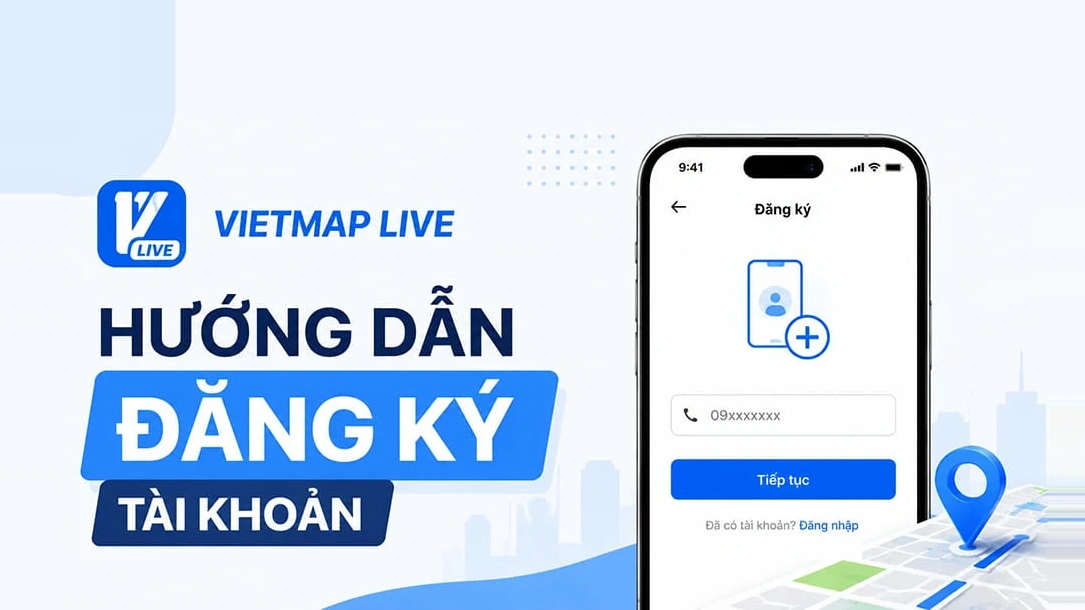
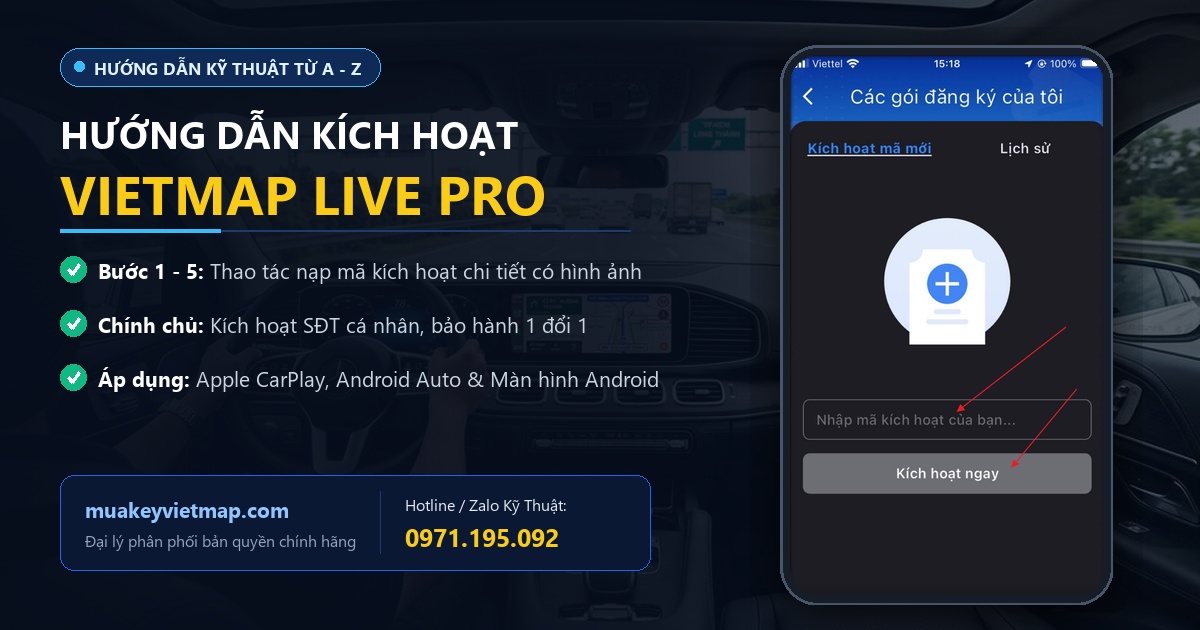
Chuyên đề kết nối Vietmap Live Apple CarPlay cập nhật mới nhất 2026 dưới đây sẽ giúp các bác tài nắm vững quy trình thực hiện chuẩn xác 100%, tiết kiệm thời gian và khai thác tối đa hệ thống cảnh báo giao thông thông minh trên xe ô tô.
Khả năng đồng bộ trực tiếp lên màn hình nguyên bản (màn hình zin) của xe hơi qua Apple CarPlay và Android Auto chính là ưu điểm vượt trội hàng đầu khiến hàng trăm nghìn bác tài lựa chọn nâng cấp gói bản quyền VIETMAP LIVE PRO thay vì sử dụng các ứng dụng bản đồ miễn phí khác trên điện thoại.
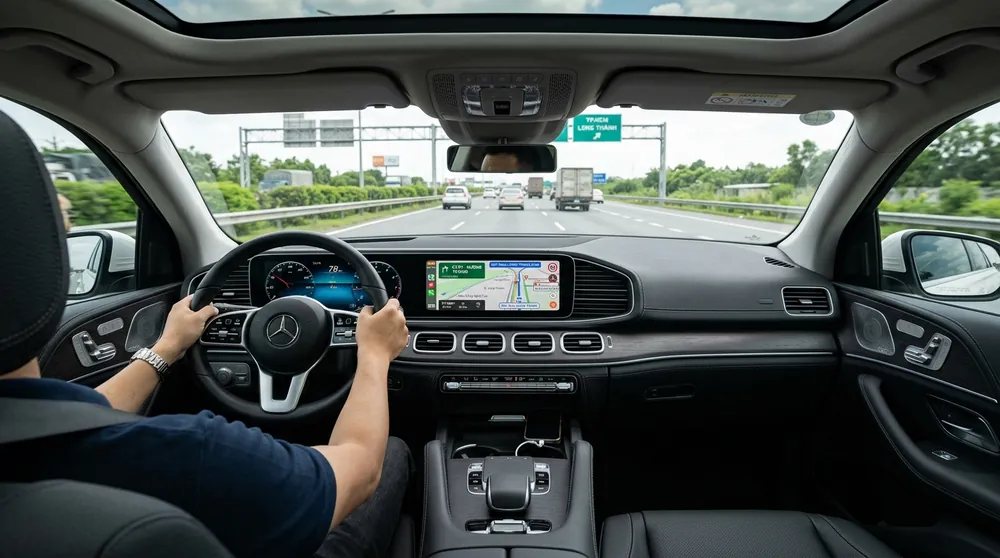
Khi được hiển thị trực tiếp trên màn hình xe hơi, tài xế không còn phải dán mắt vào chiếc điện thoại nhỏ bé kẹp trên cửa gió điều hòa, không lo điện thoại bị phồng rộp pin hay nóng máy khi phơi nắng trực tiếp dưới kính chắn gió. Đặc biệt, hệ thống âm thanh cảnh báo camera phạt nguội và tốc độ giới hạn sẽ được phát trực tiếp qua dàn loa của xe hơi một cách rõ ràng và chuyên nghiệp.
MỤC LỤC BÀI VIẾT [Hiện mục lục ▾] [Thu gọn ▴]
- 1. Lợi Ích Khi Kết Nối Vietmap Live Lên Màn Hình Xe Hơi Thay Vì Dùng Điện Thoại
- 2. Điều Kiện Kỹ Thuật Cần Thiết Để Kết Nối
- 3. Hướng Dẫn Chi Tiết Kết Nối Apple CarPlay Dành Cho iPhone
- 4. Hướng Dẫn Bật Chế Độ Chia Đôi Màn Hình (CarPlay Split View)
- 5. Hướng Dẫn Kết Nối Android Auto Dành Cho Điện Thoại Android
- 6. Khai Thác Tối Đa Các Tính Năng Đỉnh Cao Của Vietmap Live Trên Màn Hình Xe
- 7. Khắc Phục 6 Lỗi Thường Gặp Khi Kết Nối & Cách Xử Lý Nhanh
- 8. Mua Key Vietmap Live Pro Chính Hãng Ở Đâu Giá Tốt Nhất 2026?
- 9. Các Câu Hỏi Thường Gặp (FAQ)
- 10. Tổng Kết Kinh Nghiệm: Kết Nối Vietmap Live Apple CarPlay [2026]
1. Lợi Ích Khi Kết Nối Vietmap Live Lên Màn Hình Xe Hơi Thay Vì Dùng Điện Thoại
Nhiều bác tài thường có thói quen kẹp điện thoại lên cửa gió điều hòa hoặc gắn giá đỡ hít kính lái. Tuy nhiên, việc đưa Vietmap Live Pro lên màn hình zin của xe hơi mang lại những lợi ích an toàn vượt bậc:
- Giữ tầm nhìn thoáng đãng và an toàn tuyệt đối: Giá đỡ điện thoại trên taplo hay kính lái thường tạo điểm mù nguy hiểm ở góc chữ A. Đưa bản đồ về màn hình trung tâm của xe giúp người lái luôn giữ tư thế quan sát đường chuẩn mực.
- Bảo vệ pin và tuổi thọ điện thoại: Khi vừa bật GPS định vị liên tục, vừa mở màn hình sáng tối đa dưới ánh nắng mặt trời chiếu trực tiếp qua kính lái, điện thoại sẽ bị quá nhiệt dẫn đến chai phồng pin, thậm chí sập nguồn đột ngột. Khi kết nối CarPlay, màn hình điện thoại có thể tắt hoàn toàn trong khi bản đồ vẫn hiển thị mượt mà trên xe.
- Âm thanh cảnh báo tự động giảm nhỏ nhạc nền xe (Audio Ducking): Vietmap Live kết nối dàn âm thanh trên xe hơi, mỗi khi phát hiện sắp tới camera phạt nguội hoặc đoạn đường giới hạn tốc độ, tiếng nhạc từ Spotify hay Radio sẽ tự động hạ nhỏ xuống vừa đủ để bạn nghe rõ giọng nói cảnh báo rồi tự phục hồi âm lượng bình thường.
- Điều khiển linh hoạt qua phím bấm vô lăng và núm xoay: Bạn có thể dễ dàng phóng to, thu nhỏ hoặc chuyển cung đường bằng cụm phím điều khiển trên vô lăng hoặc núm xoay trung tâm của xe mà không cần chạm tay vào màn hình khi đang di chuyển.
2. Điều Kiện Kỹ Thuật Cần Thiết Để Kết Nối
Để đảm bảo quá trình kết nối diễn ra mượt mà và không phát sinh lỗi kỹ thuật, hãy kiểm tra hệ thống của bạn có đáp ứng 4 điều kiện cốt lõi sau:
1. Bản Quyền Vietmap Live PRO
Chỉ duy nhất phiên bản Vietmap Live Pro mới có chứng chỉ tương thích với Apple CarPlay và Android Auto. Phiên bản Miễn phí (Free) hoặc gói Plus trên điện thoại không hỗ trợ chiếu lên màn hình xe.
2. Xe Hỗ Trợ CarPlay / Android Auto
Hầu hết các mẫu xe phân phối tại Việt Nam từ đời 2018 trở lại đây (Toyota, Hyundai, Kia, Mazda, Honda, Ford, Mitsubishi, VinFast, BMW, Mercedes...) đều đã trang bị sẵn tính năng này trên đầu giải trí zin.
3. Smartphone Đã Cài Ứng Dụng Mới
iPhone từ phiên bản iPhone 6s trở lên chạy hệ điều hành iOS 14.0+, hoặc điện thoại Android chạy Android 10.0+ trở lên đã cài đặt ứng dụng Vietmap Live bản mới nhất từ App Store hoặc Google Play.
4. Dây Cáp Truyền Tín Hiệu Chuẩn Data
Cần sử dụng cáp dữ liệu (Data Cable) chất lượng cao hoặc cáp zin đi kèm máy. Các loại cáp sạc giá rẻ không có lõi truyền dữ liệu sẽ khiến xe báo không nhận diện được thiết bị.
3. Hướng Dẫn Chi Tiết Kết Nối Apple CarPlay Dành Cho iPhone
👉 Cách bật: Vào Cài đặt (Settings) > Siri & Tìm kiếm (Siri & Search) > Gạt bật công tắc Lắng nghe "Hey Siri" và Nhấn nút sườn để bật Siri.
Phương Án 1: Kết Nối Apple CarPlay Có Dây (Khuyên Dùng Cho Mọi Chuyến Đi Dài)
Kết nối có dây qua cổng USB mang lại độ trễ gần như bằng 0 (Zero Latency), không bị nóng máy điện thoại và đường truyền GPS ổn định 100%:
- Khởi động xe: Nổ máy xe và đảm bảo màn hình trung tâm đã khởi động hoàn tất.
- Xác định đúng cổng USB dữ liệu của xe: Tìm cổng USB có biểu tượng chiếc điện thoại hoặc logo CarPlay (thường nằm ở hộc để đồ trung tâm hoặc ngay dưới cụm nút chỉnh điều hòa nhiệt độ). Không cắm vào cổng chỉ có biểu tượng viên pin / sạc nhanh vì đó chỉ là cổng cấp nguồn điện.
- Cắm cáp kết nối: Cắm một đầu vào iPhone và đầu còn lại vào cổng USB dữ liệu của xe.
- Cấp quyền trên iPhone: Khi màn hình điện thoại hiện cửa sổ hỏi "Cho phép Apple CarPlay khi điện thoại bị khóa?", bạn chọn Cho phép (Allow).
- Mở ứng dụng trên màn hình xe: Chạm vào biểu tượng Apple CarPlay trên taplo > Nhấp vào icon Vietmap Live. Bản đồ dẫn đường và cảnh báo giao thông sẽ lập tức xuất hiện rực rỡ trên màn hình.
Phương Án 2: Kết Nối Apple CarPlay Không Dây (Wireless CarPlay)
Nếu chiếc xe của bạn hỗ trợ CarPlay không dây nguyên bản (hoặc bạn gắn thêm thiết bị chuyển đổi Wireless CarPlay Adapter):
- Bật đồng thời cả Wi-Fi và Bluetooth trên điện thoại iPhone.
- Trên vô lăng, nhấn giữ nút Khẩu lệnh (biểu tượng Voice / Micro) khoảng 2 giây, hoặc vào mục Cài đặt kết nối thiết bị trên màn hình xe ô tô.
- Trên iPhone, vào Cài đặt > Cài đặt chung > CarPlay > Chọn tên chiếc xe của bạn trong danh sách xe hiển thị.
- Bấm Ghép đôi (Pair) và nhấn Sử dụng CarPlay (Use CarPlay) khi hộp thoại xác nhận hiện ra. Sau lần ghép đôi đầu tiên này, mỗi khi bạn bước lên xe mở máy, iPhone sẽ tự động kích hoạt CarPlay trong vòng 5 giây mà không cần thao tác thêm.
4. Hướng Dẫn Bật Chế Độ Chia Đôi Màn Hình (CarPlay Split View)
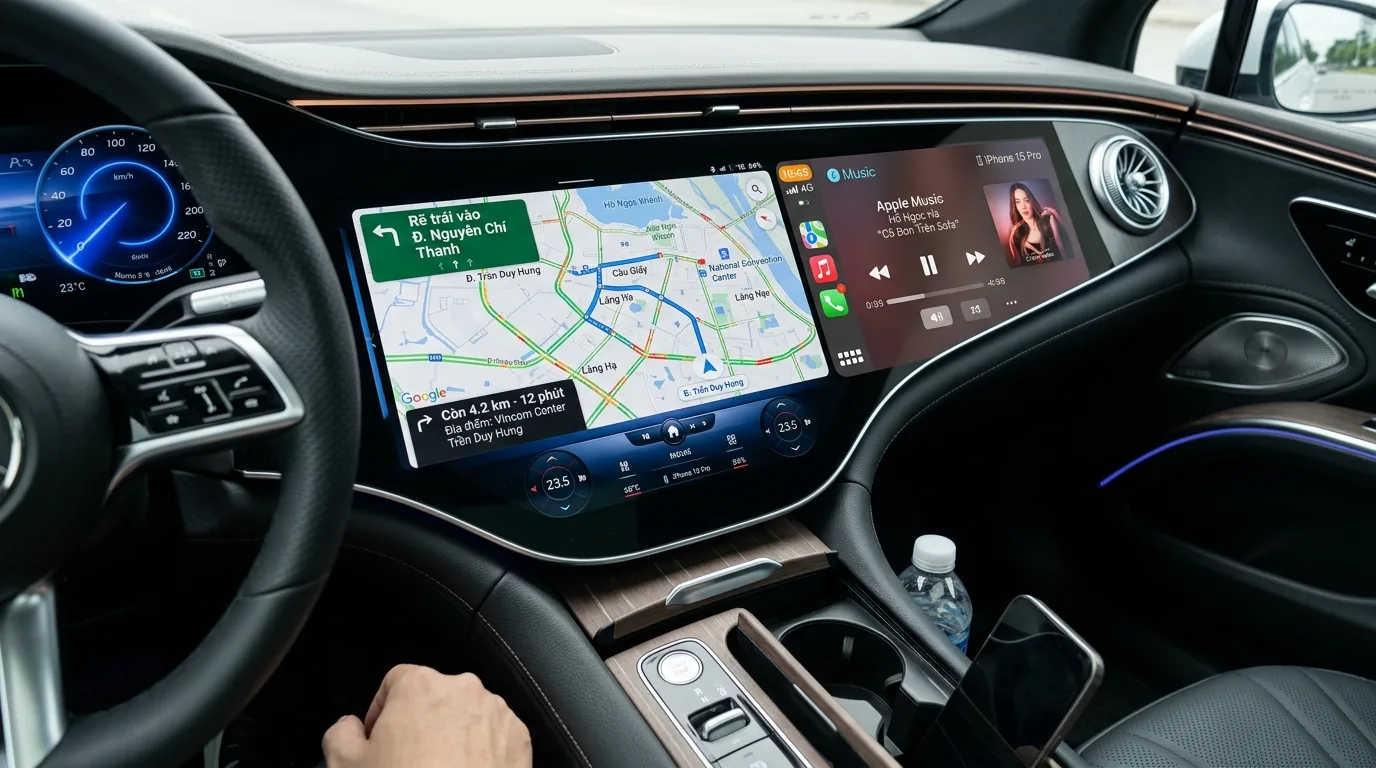
Một trong những tiện ích tuyệt vời nhất trên Apple CarPlay mà nhiều tài xế chưa biết là chế độ Dashboard Split View — cho phép hiển thị đa nhiệm nhiều thông tin trên cùng một màn hình cực kỳ tiện lợi.
Để kích hoạt chế độ này:
- Trên màn hình Apple CarPlay, bạn nhìn vào góc dưới cùng bên trái sẽ thấy biểu tượng 8 ô vuông nhỏ (hoặc 3 vạch ngang).
- Chạm nhẹ vào biểu tượng này, giao diện sẽ lập tức chia làm 2 hoặc 3 phần tùy theo kích thước màn hình xe:
- Nửa màn hình bên trái (khu vực lớn nhất): Hiển thị bản đồ dẫn đường thời gian thực của Vietmap Live kèm biển báo tốc độ và khoảng cách tới camera phạt nguội kế tiếp.
- Nửa màn hình bên phải: Hiển thị widget thông tin chỉ dẫn rẽ tiếp theo, cùng trình phát bài hát (Apple Music, Spotify, Zing MP3) cho phép bạn chuyển bài, tạm dừng dễ dàng.
5. Hướng Dẫn Kết Nối Android Auto Dành Cho Điện Thoại Android
Đối với các dòng điện thoại thông minh chạy Android như Samsung Galaxy, Xiaomi, OPPO, Vivo, Realme hay Google Pixel:
- Kiểm tra dịch vụ Android Auto: Trên điện thoại vào Cài đặt > gõ từ khóa "Android Auto" để xác nhận tính năng đã sẵn sàng trên thiết bị của bạn.
- Cắm cáp kết nối: Dùng cáp sạc Type-C chuẩn cắm nối điện thoại với cổng USB truyền dữ liệu trên taplo xe.
- Cấp quyền ứng dụng: Trong lần đầu tiên kết nối, màn hình điện thoại sẽ hiển thị các yêu cầu cấp quyền (Truy cập vị trí GPS, Quản lý thông báo, Điều khiển phương tiện). Bạn bấm Tiếp tục / Cho phép tất cả để hệ thống đồng bộ.
- Khởi chạy Vietmap Live: Trên màn hình taplo ô tô, chọn icon Android Auto > Tìm và chạm vào ứng dụng Vietmap Live để bắt đầu hành trình.
6. Khai Thác Tối Đa Các Tính Năng Đỉnh Cao Của Vietmap Live Trên Màn Hình Xe
1. Cảnh Báo Camera Phạt Nguội & Biển Báo Tốc Độ Thời Gian Thực
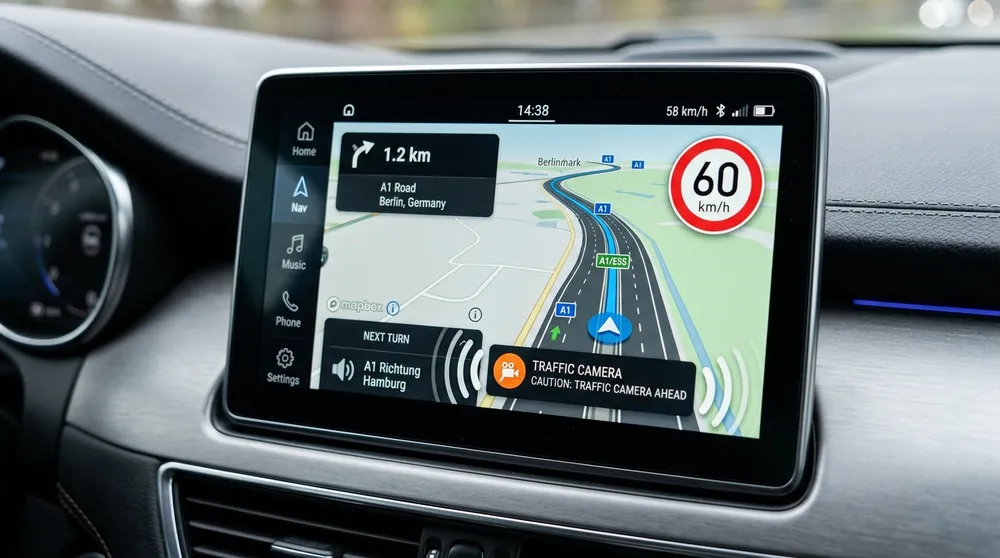
Vietmap Live sở hữu cơ sở dữ liệu giao thông được cập nhật liên tục 1 tuần/lần trên toàn bộ 63 tỉnh thành Việt Nam. Khi chạy trên màn hình CarPlay:
- Phát hiện sớm các loại camera: Camera bắn tốc độ cố định, camera phạt nguội vượt đèn đỏ, camera giám sát làn đường ưu tiên, camera rẽ sai làn.
- Khoảng cách cảnh báo từ xa từ 300m đến 800m tùy thuộc vào tốc độ xe đang chạy trên cao tốc hay đô thị.
- Cảnh báo vượt tốc độ bằng cả hình ảnh nhấp nháy đỏ trên màn hình và giọng nhắc nhở qua loa: "Bạn đang chạy quá tốc độ giới hạn!".
2. Mô Phỏng Hình Ảnh Giao Lộ 3D Junction & Hướng Dẫn Chuyển Làn
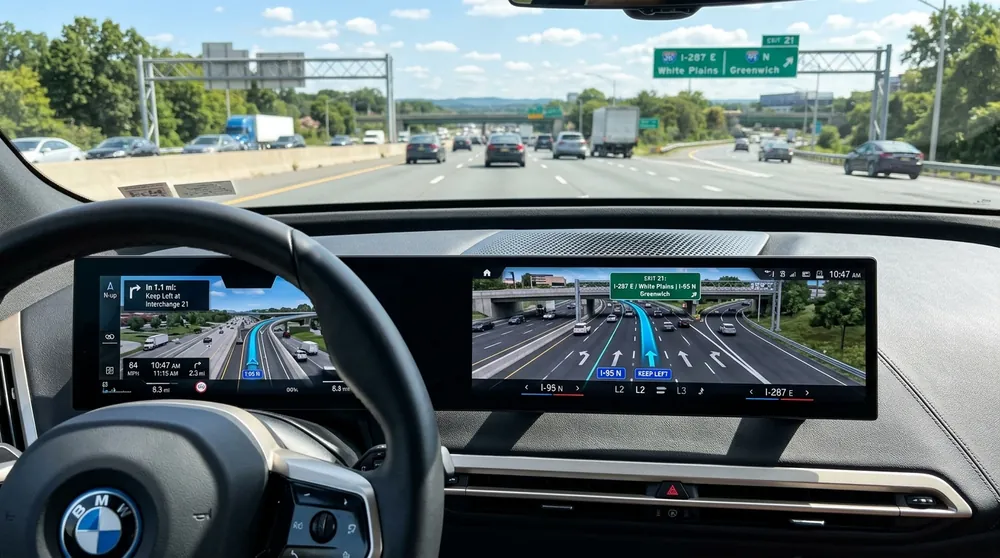
Những giao lộ phức tạp, các nút giao cao tốc nhiều nhánh rẽ (như nút giao Long Thành - Dầu Giây, nút giao Pháp Vân - Cầu Giẽ, cầu vượt ngã tư) thường khiến bác tài bối rối và dễ đi nhầm nhánh hoặc đè vạch xương cá bị phạt nặng.
Tính năng 3D Junction View trên Vietmap Live Pro sẽ tự động phóng to hình ảnh thực tế của ngã rẽ với các biển chỉ hướng rõ ràng, mũi tên màu xanh chỉ đúng làn đường cần đi, giúp bạn xử lý tình huống vô cùng thư thái và an toàn.
3. Chạy Vietmap Live Song Song Cùng Google Maps
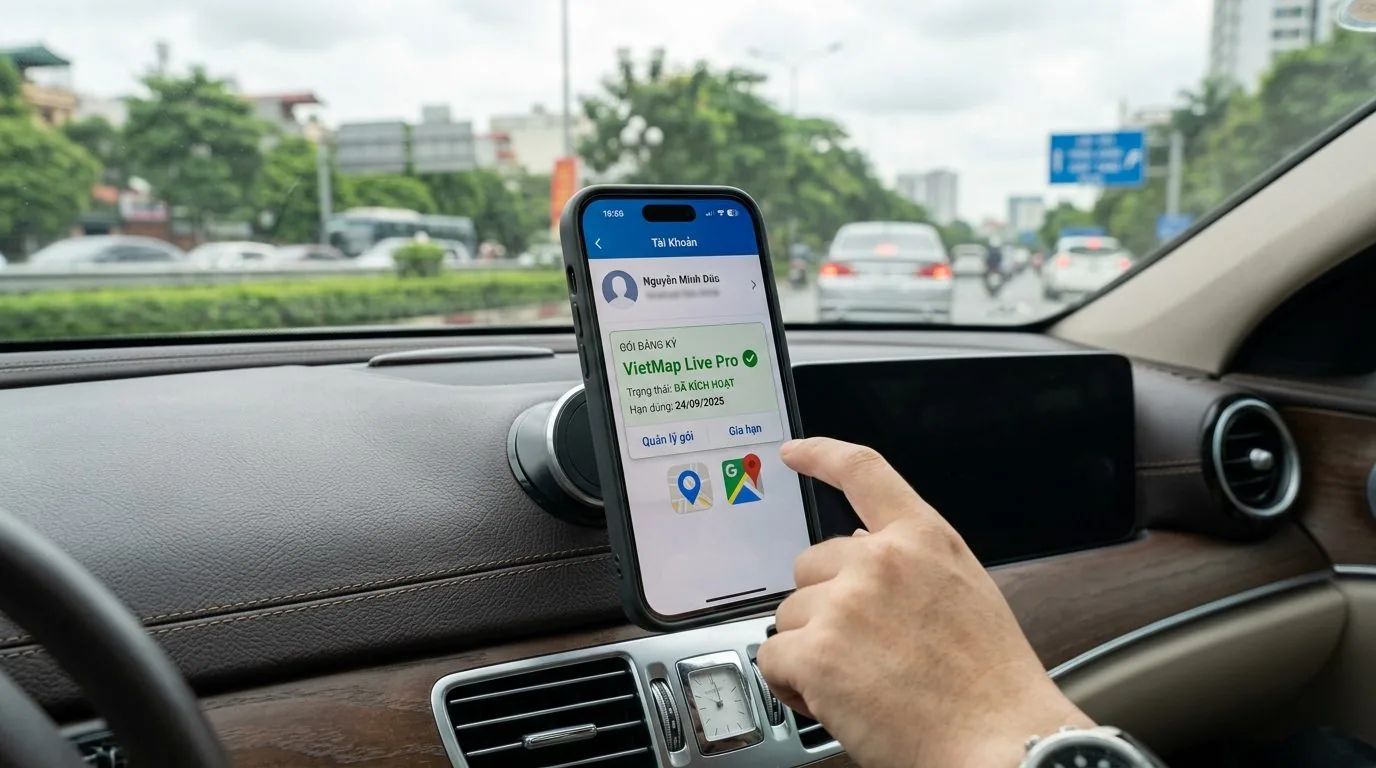
Một mẹo lái xe cực kỳ thông minh được các bác tài kinh nghiệm chia sẻ: Bạn có thể vừa xem giao diện bản đồ tìm ngõ nhỏ của Google Maps, vừa để Vietmap Live Pro chạy ngầm dưới nền. Khi đó, Vietmap Live vẫn bắt tín hiệu GPS ngầm và phát âm thanh cảnh báo phạt nguội rõ ràng qua dàn loa mỗi khi bạn di chuyển đến gần vị trí có camera kiểm soát giao thông.
7. Khắc Phục 6 Lỗi Thường Gặp Khi Kết Nối & Cách Xử Lý Nhanh
Cách khắc phục: Kiểm tra lại cổng cắm USB trên taplo. 90% trường hợp là cắm nhầm vào cổng sạc thuần túy thay vì cổng truyền dữ liệu có biểu tượng điện thoại. Nếu cắm đúng cổng mà vẫn không nhận, hãy thay dây cáp sạc khác (chọn cáp zin chính hãng có truyền dữ liệu Data Transfer) và kiểm tra lại Siri đã được bật hay chưa.
Cách khắc phục: Lỗi này xuất hiện khi tài khoản đang đăng nhập là gói Miễn phí (Free) hoặc gói tài khoản Plus. Bạn cần nâng cấp mã key bản quyền Vietmap Live PRO để mở khóa tính năng CarPlay và Android Auto.
Cách khắc phục: Vào ứng dụng Vietmap Live trên điện thoại > Chạm vào biểu tượng Tài khoản > Cài đặt âm thanh > Kéo mức âm lượng thông báo lên mức tối đa. Kiểm tra trên vô lăng xem phím Mute có đang bị bật tắt tiếng hay không.
Cách khắc phục: Chạm ngay vào biểu tượng chiếc La Bàn ở góc trên bên phải màn hình xe để chuyển sang chế độ 3D bám đuôi hướng xe. Đồng thời vào Cài đặt điện thoại bật tính năng Vị trí chính xác (Precise Location). Xem hướng dẫn chi tiết tại bài viết: Cách sửa lỗi Vietmap Live bị ngược hướng la bàn.
Cách khắc phục: Khi đi qua các trạm thu phí BOT hoặc khu vực có sóng radar phát tín hiệu mạnh, tần số Wi-Fi 5GHz của CarPlay không dây có thể bị nhiễu tạm thời. Giải pháp tối ưu nhất cho các cung đường dài là dùng cáp cắm trực tiếp để duy trì sự ổn định 100%.
Cách khắc phục: Hoàn toàn không bị mất! Bản quyền Vietmap Live Pro được quản lý theo Số Điện Thoại cá nhân của bạn. Chỉ cần đăng nhập đúng số điện thoại trên máy mới, bản quyền sẽ tự động được phục hồi. Xem chi tiết tại bài viết: Hướng dẫn kiểm tra hạn sử dụng tài khoản Vietmap Live.
8. Mua Key Vietmap Live Pro Chính Hãng Ở Đâu Giá Tốt Nhất 2026?
Để đảm bảo quá trình đồng bộ Apple CarPlay và Android Auto hoạt động mượt mà, việc sở hữu mã bản quyền Vietmap Live Pro chính hãng kích hoạt trên số điện thoại chính chủ là điều kiện tiên quyết giúp bạn không lo bị khóa tài khoản hoặc mất quyền lợi bảo hành.
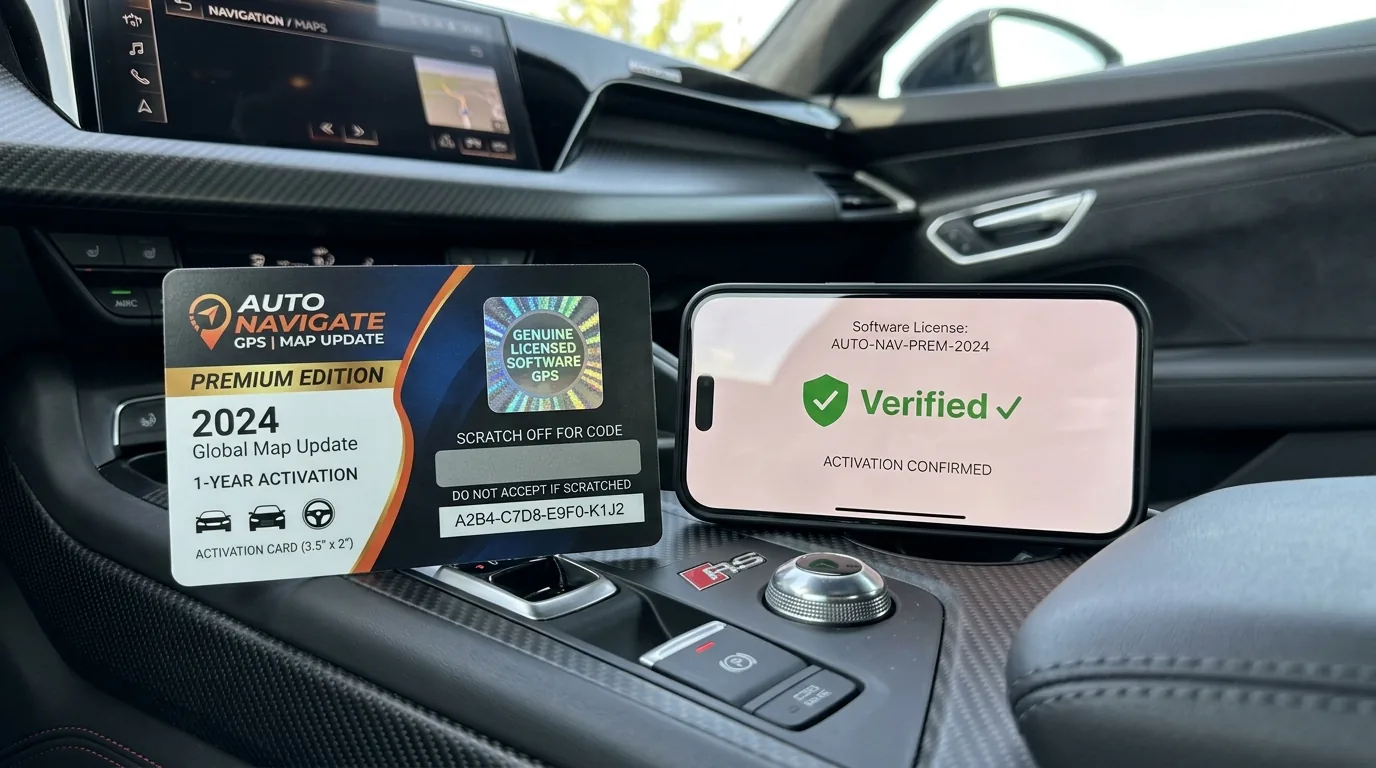
Tại VietMap Live Store (muakeyvietmap.com), chúng tôi tự hào là đại lý phân phối mã bản quyền Vietmap cấp 1 với chính sách giá ưu đãi tốt nhất thị trường 2026:
| Gói Bản Quyền | Thiết Bị Tương Thích | Giá Gốc Hãng | Giá Khuyến Mãi Đại Lý | Ưu Đãi Đặc Quyền |
|---|---|---|---|---|
| Vietmap Live Pro 1 Năm | Apple CarPlay & Android Auto | 590.000đ | 400.000đ | Kích hoạt SĐT chính chủ 100% |
| Vietmap Live Pro 2 Năm | Apple CarPlay & Android Auto | 1.180.000đ | 660.000đ | Tiết kiệm 45% + Tặng 6 tháng |
| Thuê Tài Khoản Ngày | Apple CarPlay & Android Auto | 30.000đ | Từ 20.000đ/ngày | Dùng ngay trong 1 phút, không cần cọc |
ĐẶT MUA KEY VIETMAP LIVE PRO TỰ ĐỘNG 24/7
Quét mã VietQR nhận mã key ngay sau 30 giây · Kích hoạt SĐT chính chủ 100% · Hỗ trợ kỹ thuật kết nối CarPlay tận tâm suốt thời gian sử dụng.
9. Các Câu Hỏi Thường Gặp (FAQ)
A: Nếu xe chưa hỗ trợ CarPlay nguyên bản, bạn có 2 giải pháp: Một là nâng cấp màn hình Android hoặc Android Box và sử dụng gói Vietmap Live Plus; Hai là sử dụng trực tiếp ứng dụng Vietmap Live trên điện thoại gắn giá đỡ taplo.
A: Rất ít tốn dung lượng. Ứng dụng chỉ tải dữ liệu tọa độ camera và vector bản đồ dạng số hóa nhẹ. Trung bình lái xe liên tục 2 đến 3 tiếng chỉ tiêuaho khoảng 15MB - 30MB data di động.
A: Không cần. Bạn có thể khóa màn hình điện thoại hoặc để màn hình tắt hoàn toàn, toàn bộ bản đồ và cảnh báo giọng nói vẫn hoạt động mượt mà trên màn hình taplo ô tô.
A: Có. Bạn chỉ cần liên hệ tổng đài hỗ trợ kỹ thuật Vietmap hoặc đại lý VietMap Live Store cung cấp số điện thoại cũ và căn cước xác minh để được hỗ trợ chuyển đổi số điện thoại nhanh chóng.
Tổng Kết Kinh Nghiệm: Kết Nối Vietmap Live Apple CarPlay [2026]
- Thực hiện đúng theo các bước hướng dẫn kỹ thuật ở trên giúp chủ xe xử lý nhanh gọn trong 1 phút mà không cần mang xe ra gara.
- Hãy luôn ưu tiên sử dụng phiên bản ứng dụng mới nhất từ nhà phát triển VIETMAP để đảm bảo tính tương thích hoàn hảo với Apple CarPlay và Android Auto.